آموزش نسخه اپلیکیشن - روشهای مختلف ثبت قطعات در نرم افزار کابینت کاتکلیک و کابینت پلاس
آموزش روشهای مختلف ثبت قطعات در نرم افزار کابینت کاتکلیک و کابینت پلاس
در این بخش از سری آموزش نرم افزار کابینت کاتکلیک و کابینت پلاس ، قصد داریم روشهای مختلف ثبت قطعات MDF را بررسی کنیم؛ روشهایی که به شما کمک میکند بسته به نوع پروژه، سریعتر ، دقیقتر و بدون خطای انسانی سفارش خود را ثبت نمایید.
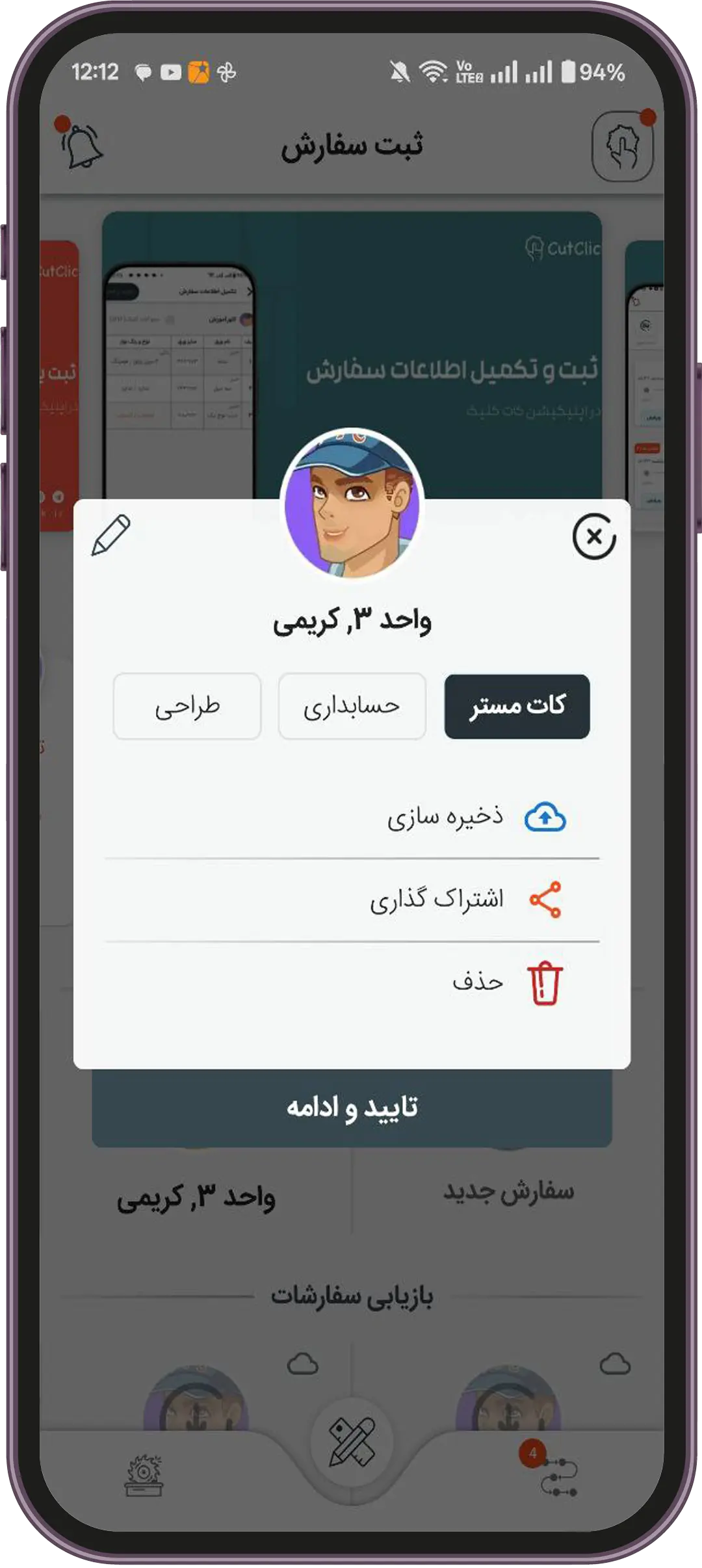
ورود به صفحه ثبت قطعات سفارش در کاتمستر
پس از ورود به اپلیکیشن:
• روی سفارش مورد نظر کلیک کنید
• گزینه تأیید و ادامه را بزنید،
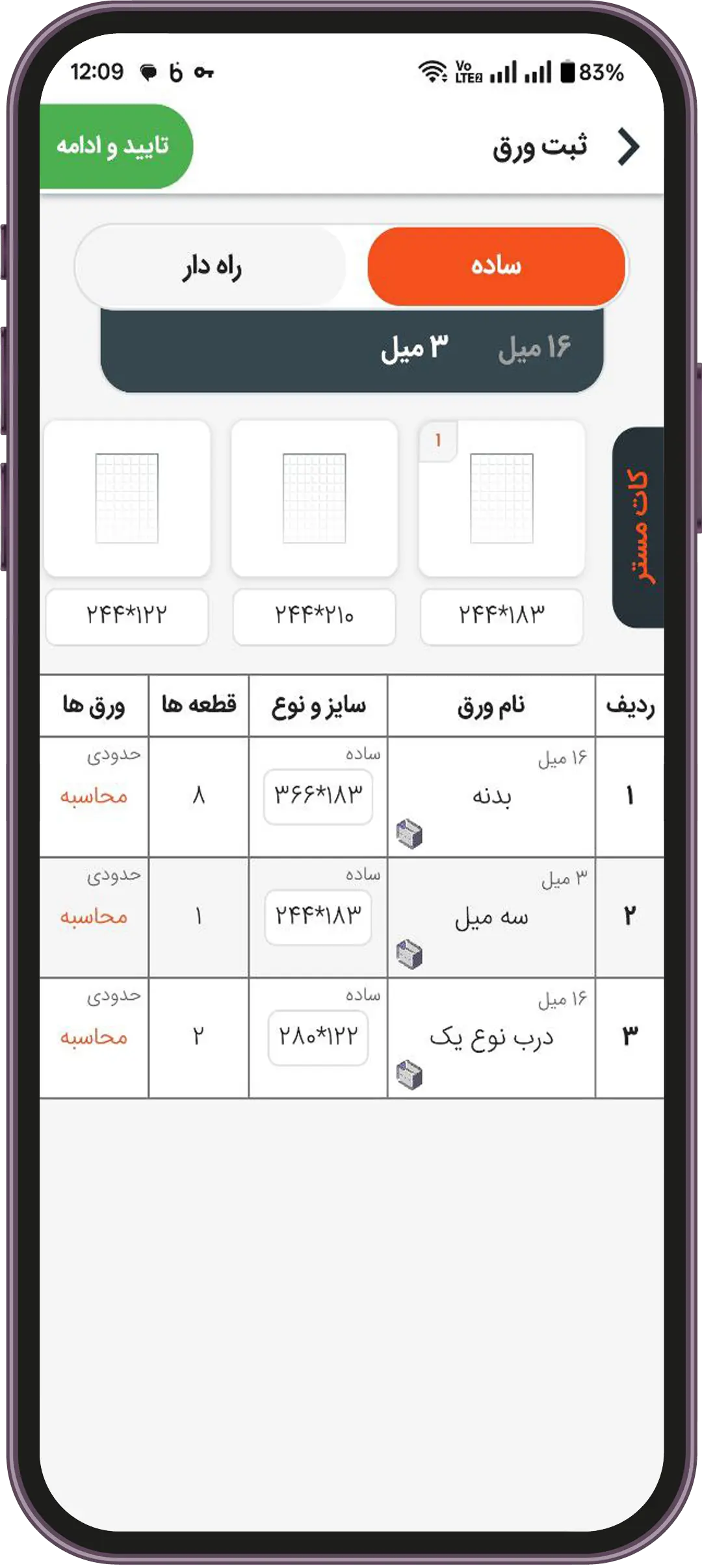
• وارد صفحه کاتمستر شوید.
اکنون با کلیک روی ورق مورد نظر از جدول پایین صفحه، وارد بخش ثبت قطعات سفارش خواهید شد. میتوانید همین الان نرم افزار کات کلیک را دانلود کنید و قطعاتتان را با ما در این آموزش، ثبت نمایید.
روشهای ثبت قطعات در نرم افزار کابینت
در نرم افزار کابینت کاتکلیک، سایز زدن و خدماتگذاری قطعات به سه روش انجام میشود:
• ثبت سایز و خدمات قطعه بهصورت همزمان
• ثبت همه سایزها و سپس وارد کردن خدمات بهصورت تکی
• ثبت همه سایزها و سپس اعمال خدمات بهصورت چندتایی
برای درک بهتر محیط نرم افزار، در ادامه هر سه روش را بهصورت عملی بررسی میکنیم. میتوانید با دانلود و نصب نرم افزار کابینت پلاس، همزمان آموزش را با ما پیش ببرید.
روش اول: ثبت همزمان سایز و خدمات قطعه
در این روش، سایز و خدمات MDF برای هر قطعه همزمان ثبت میشود.
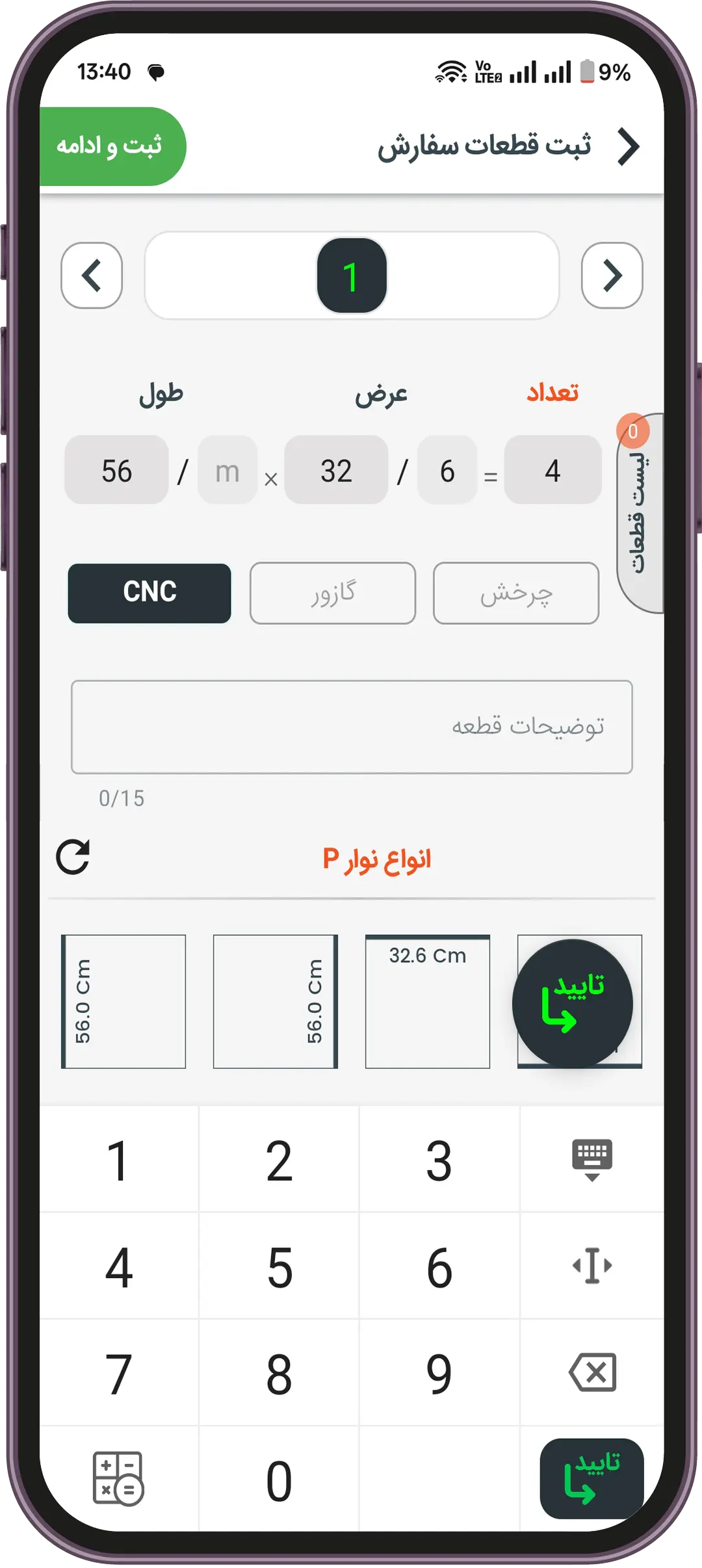
• در پایین صفحه، صفحهکلید ثبت سایز نمایش داده میشود؛
• اولین عددی که وارد میکنید، طول قطعه است.
• با زدن گزینه تأیید ، وارد فیلد عرض میشوید.
• پس از ثبت عرض و تأیید مجدد، نوبت به تعداد قطعه میرسد؛
برای تأیید نهایی قطعه:
• میتوانید از «دکمه تأیید» روی صفحهکلید،
• یا دکمه تأیید دایرهای شکل کنار صفحه استفاده کنید.
پس از ثبت، قطعه به لیست قطعات اضافه شده و در نوار بالا، شماره قطعه بعدی نمایش داده میشود.
ثبت اندازههای اعشاری
اگر سایز شما ممیزی دارد:
• ابتدا مقدار سانتیمتر را وارد کنید،
• سپس با گزینه «ممیز» در صفحهکلید، مقدار میلیمتر را وارد نمایید.
انتخاب خدمات MDF
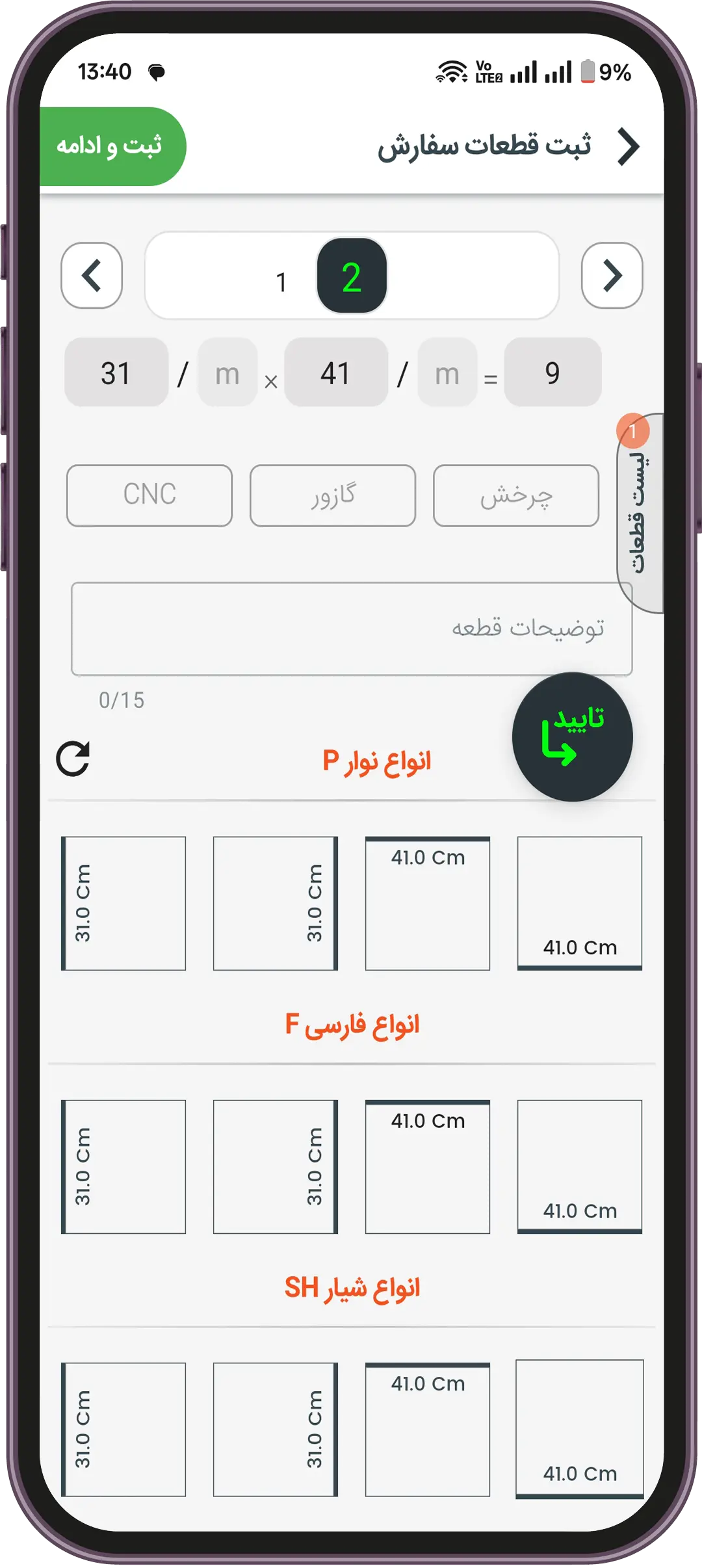
قبل از تأیید نهایی، صفحه را به بالا بکشید. در این بخش، انواع خدمات MDF مانند نوار ، فارسی یا شیار ، بهصورت بصری و دقیق، روی همان قطعه نمایش داده میشود. این ویژگی باعث میشود خطای انسانی در سایززنی و خدماتزنی عملاً به صفر برسد . پس از انتخاب خدمات، گزینه «تأیید» را بزنید تا قطعه ثبت شود.
روش دوم: ثبت سایزها و افزودن خدمات بهصورت تکی
در این روش:
• ابتدا همه قطعات را فقط با سایز ثبت میکنید
• بدون انتخاب هیچ خدماتی
پس از ثبت همه سایزها:
• در نوار افقی بالا، روی شماره قطعه (مثلاً 1) کلیک کنید،
• وارد صفحه همان قطعه شوید،
• اکنون صفحهکلید سایززنی پایین رفته و فضای بیشتری برای ثبت خدمات MDF بهصورت تکی دارید؛
پس از انتخاب خدمات هر قطعه:
• با زدن گزینه تأیید دایرهای شکل به قطعه بعدی منتقل میشوید.
قطعاتی که خدمات ندارند را نیز میتوانید با زدن گزینه تأیید رد کرده و به قطعه بعدی بروید.
روش سوم: ثبت سایزها و اعمال خدمات بهصورت چندتایی
این روش مخصوص حالتی است که:
• قطعات سایزهای مختلف
• اما خدمات یکسان دارند
مراحل کار:
1. ابتدا همه سایزهای قطعات را ثبت کنید.
2. وارد گزینه لیست قطعات شوید تا همه قطعات بهصورت جدول نمایش داده شوند.
3. در صورت وجود خدمات قبلی، با انتخاب گروهی و گزینه پاک کردن خدمات ، آنها را حذف کنید.
4. قطعات مورد نظر را انتخاب کرده و روی ویرایش کلیک کنید.
اکنون وارد حالت ویرایش چندتایی هستید و میتوانید:
• خدمات MDF
• توضیحات قطعه
• CNC، گازور یا چرخش
را بهصورت یکسان روی چند قطعه اعمال کنید.
در پایان، گزینه تأیید را بزنید تا تغییرات ثبت شود.
ثبت نهایی قطعات و ورود به لیست قطعات
پس از ثبت سایز و اعمال خدمات با هر یک از سه روش بالا :
• در بالای صفحه، گزینه ثبت و ادامه را انتخاب کنید؛
• وارد صفحه لیست قطعات میشوید.
در این صفحه:
• تمام قطعات ثبتشده،
• بههمراه خدمات MDF مربوط به هر قطعه
نمایش داده میشوند و امکان ویرایش یا ادامه سفارش وجود دارد. برای راهنمایی بیشتر نیز میتوانید با همکاران ما تماس بگیرید تا زود تر به پرسشتان پاسخ داده شود.
مشاهده نقشه حدودی برش MDF در نرم افزار کابینت
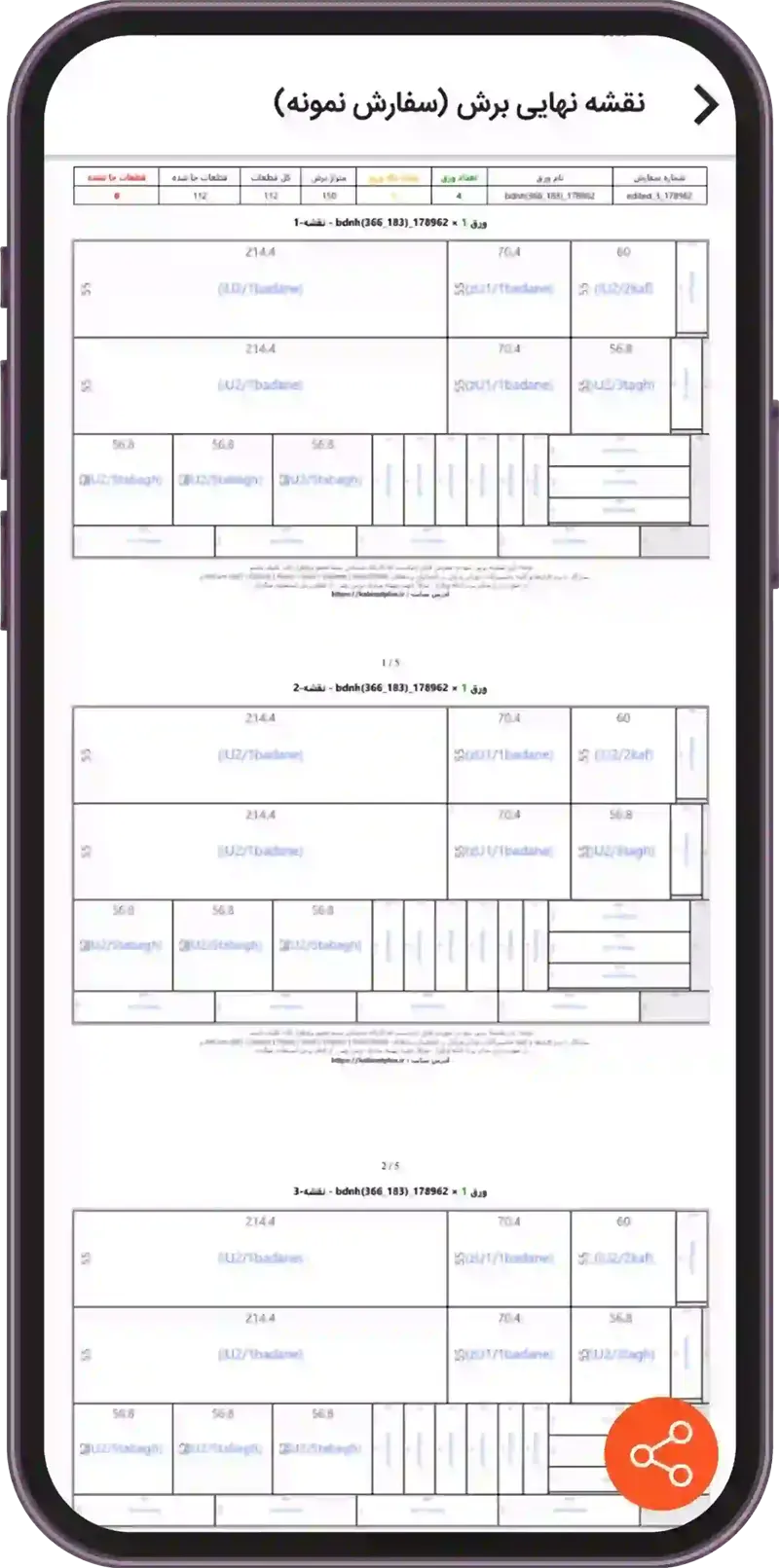
در پایین صفحه لیست قطعات، گزینه نقشه حدودی برش قرار دارد. با انتخاب آن:
• وارد صفحه نقشه برش MDF میشوید؛
• میتوانید پیش از ارسال سفارش، برآورد تعداد ورقها را مشاهده کنید.
توجه: این نقشه فقط برای برآورد است؛ نقشه نهایی برش در بخش پیگیری سفارشات نمایش داده میشود.
ادامه سفارش، افزودن ورق جدید و نکات مهم
پس از بازگشت به صفحه لیست قطعات :
• با زدن گزینه تأیید و ادامه ، به صفحه کاتمستر برمیگردید،
• ورق بههمراه تعداد قطعات در لیست نمایش داده میشود.
در نرم افزار کابینت کاتکلیک و کابینت پلاس :
• هیچ محدودیتی در تعداد ورق یا یونیت وجود ندارد.
• میتوانید تمام ورقهای یک پروژه را در یک سفارش ثبت کنید.
در صورت نیاز به ورق جدید:
• از گزینه ثبت ورق جدید استفاده کنید،
• مراحل را مانند قبل انجام دهید،
• و قطعات را ثبت کنید تا همه ورقها در سفارش لیست شوند.