آموزش نسخه اپلیکیشن - آموزش نصب و ثبتنام نرم افزار کابینت کاتکلیک و کابینت پلاس
نصب و ثبتنام در نرم افزار کابینت کاتکلیک و کابینت پلاس
با استفاده از کابینت پلاس دیگه نیاز به حضور در کارگاه خدمات برش نداری…
در این بخش از سری آموزش نرم افزار کابینت کاتکلیک و کابینت پلاس ، به صورت گام به گام نحوه نصب اپلیکیشن و ثبتنام در یکی از کاربردیترین نرم افزارهای چینش و بهینهسازی برش ورق MDF را بررسی میکنیم؛ آموزشی که مخصوص کابینتسازان، MDFکاران و کارگاههای خدمات برش، طراحی شده است.
برای راهنمایی بهتر و سریع تر، میتوانید با همکاران ما تماس بگیرید ؛ در ادامه ی آموزش قابل ذکر است اگر به دنبال کاهش خطاهای انسانی ، افزایش دقت در برش MDF و مدیریت حرفهای سفارشها هستید، این آموزش نقطه شروع شماست.
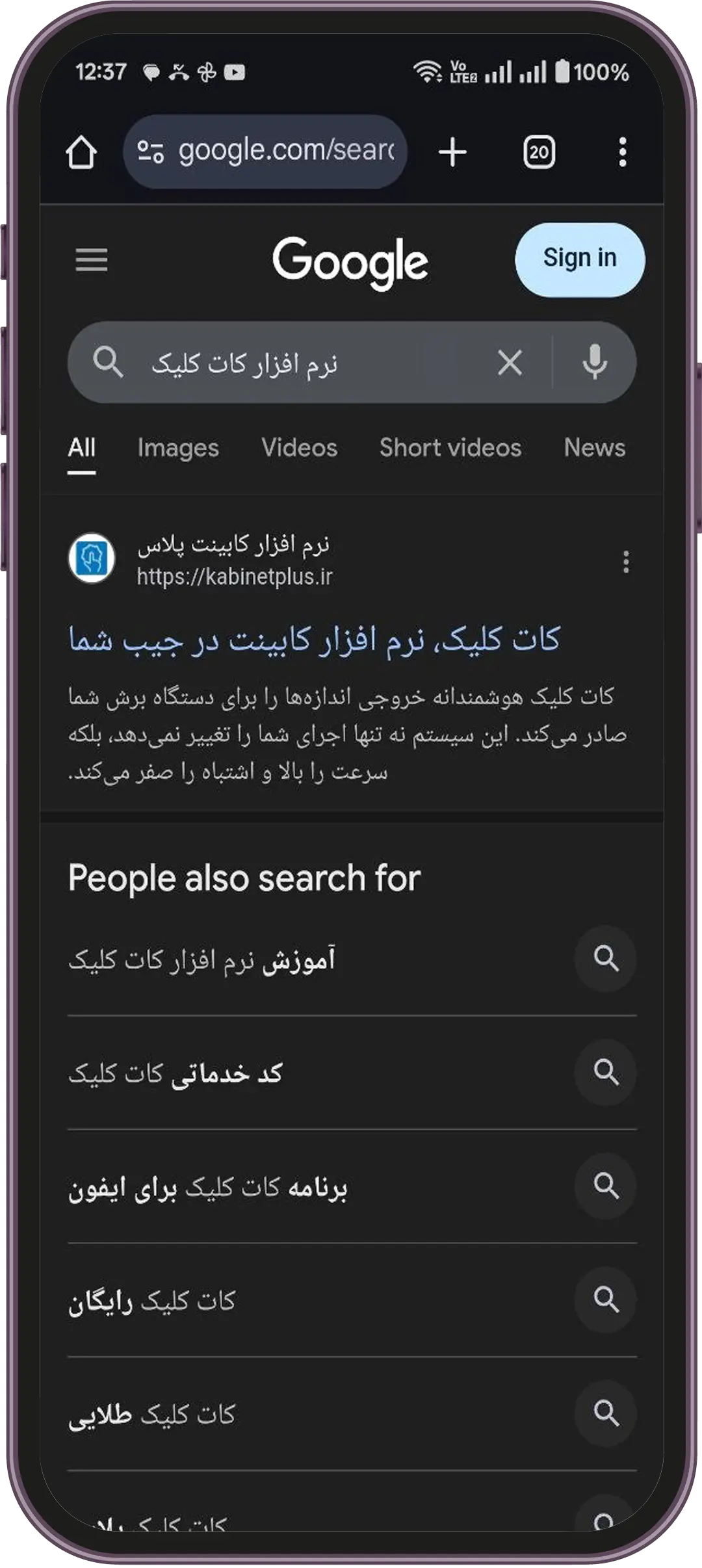
مراحل دانلود و نصب نرم افزار کابینت کاتکلیک
برای نصب نرم افزار کابینت کاتکلیک، مراحل زیر را انجام دهید:
ابتدا وارد سایت kabinetplus.ir شوید.
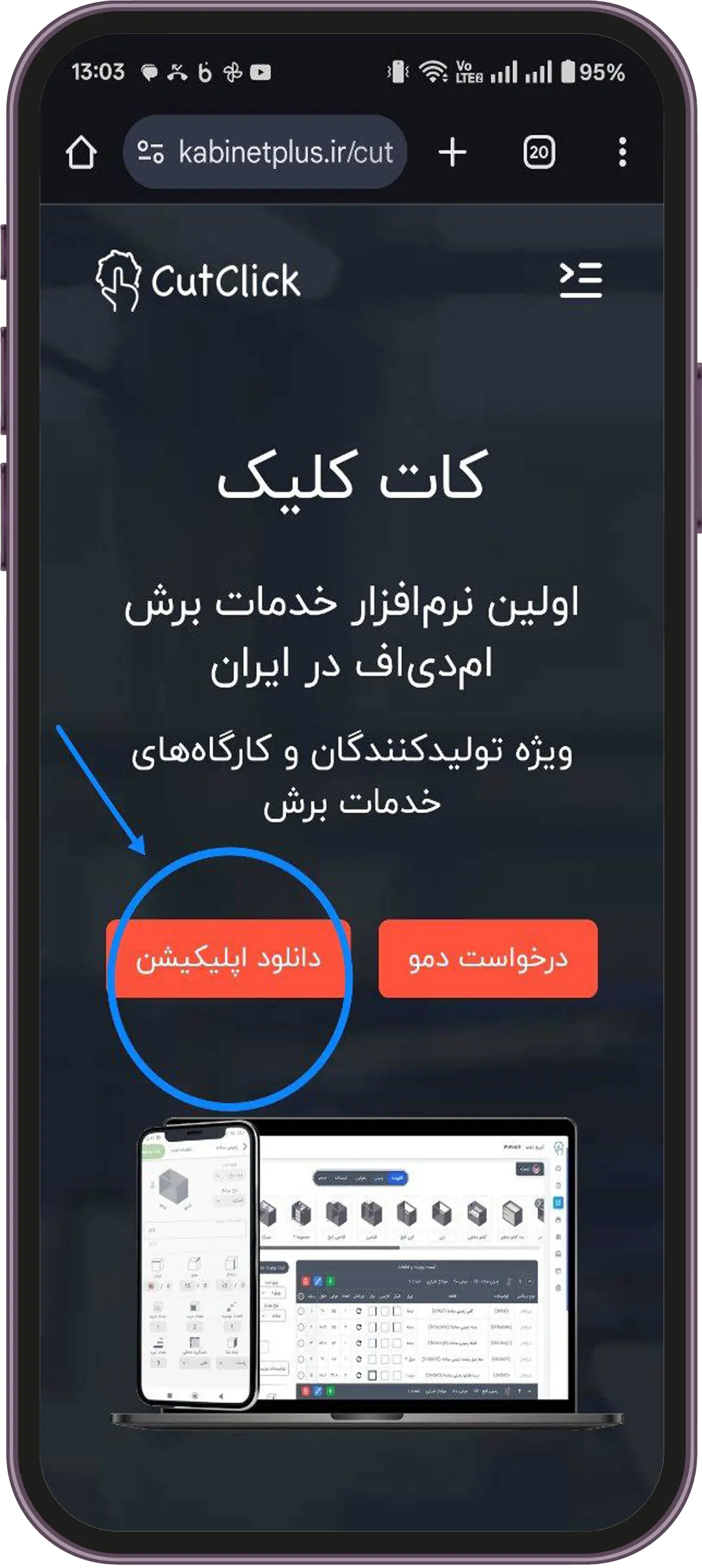
سپس از منوی اصلی، وارد بخش کات کلیک شده و صفحه مربوط به این نرم افزار را باز کنید. در صفحه ی کات کلیک ، روی گزینه دانلود اپلیکیشن کلیک کرده و در مرحله بعد، گزینه دانلود اپلیکیشن کاتکلیک را انتخاب نمایید. (باید توجه داشته باشید اگر به دنبال نصب نرم افزار کابینت پلاس در موبایل هستید، در صفحه ی اصلی سایت می توانید روی گزینه ی دانلود نسخه ی اندروید کلیک کرده و نرم افزار کابینت پلاس را دانلود کنید.) در این مرحله، فایل نصب با فرمت APK (قابل نصب روی گوشیهای اندرویدی) دانلود میشود.
نصب فایل APK نرم افزار کابینت
پس از اتمام دانلود:
• اگر صفحهای باز شد، روی گزینه Open کلیک کنید تا فرایند نصب آغاز شود.
• در غیر این صورت، وارد پوشه Downloads در مرورگر یا فایلمنیجر گوشی خود شوید و روی فایل APK ضربه بزنید تا نصب نرم افزار کابینت انجام شود.
پس از نصب موفق، وارد اپلیکیشن شوید.
آموزش ثبتنام در نرم افزار کابینت پلاس و کات کلیک
پس از ورود به اپلیکیشن:
1. شماره تماس خود را وارد کنید.
2. کد تأییدی که به همان شماره ارسال میشود را در بخش مربوطه وارد کرده و روی گزینه ورود کلیک نمایید.
3. اکنون وارد صفحه ثبتنام نرم افزار کابینت شدهاید.
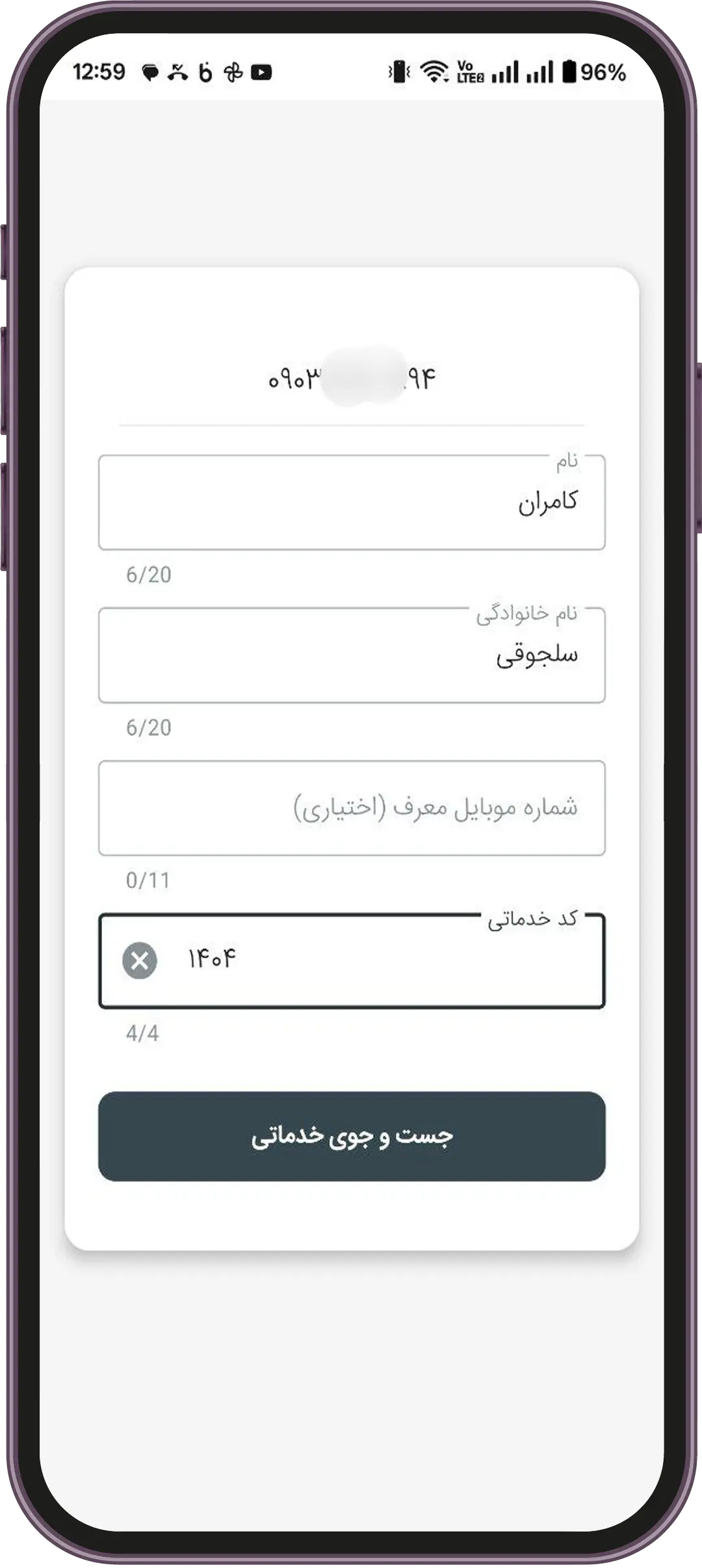
در این مرحله لازم است اطلاعات شخصی شامل نام ، نام خانوادگی و سایر مشخصات مورد نیاز را تکمیل کنید.
کد خدماتی در نرم افزار کابینت چیست و چگونه وارد میشود؟
در بخش کد خدماتی دو حالت وجود دارد:
• اگر مشتری یک کارگاه خدمات برش MDF هستید و نرم افزار کابینت را از آن مجموعه تهیه کردهاید، کد خدماتی را از همان کارگاه دریافت و وارد نمایید.
• در غیر این صورت، میتوانید از کد خدماتی دمو 1404 (کد پیشفرض نرم افزار کابینت پلاس) استفاده کنید.
پس از وارد کردن کد، روی گزینه تأیید کلیک نمایید.
اکنون ثبتنام شما با موفقیت انجام شده و وارد صفحه اصلی اپلیکیشن، یعنی کات مستر (Cut Master) میشوید؛ بخشی که هسته اصلی چینش، آنالیز و مدیریت برش ورق MDF در نرم افزار کابینت محسوب میشود.